Senin, 23 Agustus 2010

Cara Membuat Kotak Blogroll dan Marquee

Untuk trik kali ini, ada dua macam kotak blogroll yang akan kita buat, terserah kamu mo pilih yang mana. Kotak blogroll-nya yaitu:

1. Kotak Blogroll Model Textarea

Contohnya seperti kotak blog roll seperti punyaku itu, itu lho yg atasnya ada tulisanya "Friend links"
Nha begini cara membuatnya :
Pasang code berikut ini di kedalam element kamu (Page Elements --> Add a Gadget --> HTML /Javascript)


#link1

#link2

#link3

#link...


keterangan:
- Kode width: 200px; dan height: 200px; adalah ukuran lebar dan panjang kotak, kamu bisa merubahnya dan menyesuaikanya dengan ukuran yg kamu suka.
- Ganti tulisan "#link1,#link2, #link3 dst" dengan daftar link-link kamu, oh ya itu juga bisa diisi dengan banner link.
- Jika kamu pingin daftar link-linknya berjajar kayak punyaku, maka hilangkan kode


2. Kotak Blogroll Model Marquee

Kotak ini juga mampu menampung banyak link dalam tempat yang sempit. Namun kotak blog roll ini berbeda dengan kotak yg diatas, karena kotak yang ini tidak memiliki rollbar (yg biasanya disebelah kanan trus ditarik keatas kebawah itu lho). Link-link ato isi didalam kotak ini akan bergerak/berjalan, bisa vertikal ato horizontal. Nah gini nih cara buatnya:
Pasang code berikut ini di kedalam element kamu (Page Elements --> Add a Gadget --> HTML /Javascript)


#link1

#link2

#link3

#link...


Keterangan :
- Kode "up" itu menunjukan arah pergerakan, kamu bisa menggantinya dengan down, left, right (udah mudeng to artinya, gak usah dijelasin ya).
- Jika kamu menggantinya dengan pergerakan horizontal (left ato right) maka hilangkan kode
.
- Angka "100" menunjukkan tinggi dari kotak blogroll kamu. Semakin banyak angkanya maka semakin tinggi pula ukuran blogroll.

OK SELAMAT MENCOBA......

Minggu, 22 Agustus 2010

Membuat Efek Salju pada blog

hiasilah blog anda dengan Memberikan efek salju pada blog, wah cold(dingin)
Dengan membuat salju pada blog anda, mungkin juga orang senang melihat blog
anda dan anda pun mempunyai banyak pengunjung
penasaran bagaimana cara membuatnya:
pertamlogin terlebih dahulu


kedua masuk ke tata letak (layout) >> Element Halamant
ketiga tambah gedget >> html/java Script
keempat copy code berikut:


letakkan codenya di dalam html/javascript
simpan perubahan dan lihat hasilnya

MENGGANTI TEXT PADA XP START BUTTON

1. Pengantar
Biasanya penulis selalu membuat artikel mengenai pemograman dengan Vb.Net. Kali ini sangat berbeda, artikel ini mengenai seputar tip dan trik windows (XP). Diantara kita pasti mempunyai sifat atau rasa bosan dengan apa yang kita liat setiap hari (tidak termasuk pasangan ya… J). Dengan adanya rasa itu menurut penulis ada sisi positifnya (terutama dari segi IT). Hal itu membuat kita semakin sering berkreasi. Seperti pada artikel ini, karena setiap hari kita selalu bertemu dengan kata yang bernama “Start” itu membuat kita ingin mengubah kata tersebut menjadi dengan kata yang kita sukai. Mari ikuti trus artikel ini… Semoga bermanfaat…

2. Melakukan perubahan pada file explorer.exe
File explorer.exe terletak pada directory C:\Windows. Dan file ini lah yang akan kita ubah. Explorer.exe adalah file binary, yang memerlukan special editor untuk mengubahnya. Untuk kita membutuhkan Resource Hacker, program ini adalah freeware dan dapat didownload disini. Untuk menjaga hal-hal yang tidak di inginkan sebaiknya copy dahulu file explorer.exe di lokasi yang aman….
Setelah mendowload program Resource Hacker. Lalu ke menu File > Open dan cari file Exporer.exe di C:\Windows.


Setelah tampilan Resource Hacker seperti gambar diatas, perlebar tanda panah pada “String Table”. Lalu didalam folder itu ada folder lagi yaitu folder “37”, lalu perlebar lagi tanda panah pada folder tersebut. Dan didalam folder 37 itu ada string “1033”, klik string tersebut.
Ganti tulisan “start” menjadi dengan kata yang disenangi.

Dan click tombol “Compile Script“. Lalu Save As project ini. Dan Simpan didalam folder C:\Windows\inf.
Note : Jangan simpan project ini dengan perintah “Save”, tapi gunakan “Save As”.
Dan nama dari project harus tetap “explorer.exe”. Simpan project ini didalam folder yang ada pada directory C:Windows. Seperti penulis menyimpan pada folder “inf” C:\Windows\inf.

3. Modifikasi Registry
Setelah selesai menyimpan project pada Resource Hacker, sekarang saat nya kita mengubah Registry. Buka regedit dengan cara Start>Run lalu ketik “regedit” dan OK. Dan ikuti Root dibawah ini. Hingga seperti gambar dibawah.
HKEY_LOCAL_MACHINE\SOFTWARE\Microsoft\Windows NT\CurrentVersion\Winlogon
Klik ganda pada “Shell” sehingga muncul Edit String dialog seperti gambar dibawah. Pada value data ketik nama folder dimana kita menyimpan file explorer.exe yang telah di modifikasi. Lihat pada gambar dibawah, tidak perlu mengetikkan secara lengkap C:\Windows\inf\explorer.exe, tapi cukup dengan nama folder dan explorer.exe lalu klik ok


Tutup registry editor (regedit).Untuk melihat perubahan ini, restart computer anda dan lihat hasilnya.
Wassalam

Jumat, 20 Agustus 2010

Ad-Aware: Mengamankan data pribadi saat surfing

Ad-Aware adalah salah satu aplikasi yang direkomendasikan untuk menemukan dan menghapus malware dan spyware dari komputer saat terhubung ke Internet. Ad-Aware Free Anti-Malware memberikan perlindungan terhadap malware secara komprehensif, yang dengan real-time monitoring akan memberikan peringatan adanya ancaman, memberikan perlindungan serta update file secara otomatis.


Jika Anda sering menggunakan Internet sebagai tempat transaksi dan jual-beli, fitur dalam utilitas ini akan memberikan perlindungan akan informasi pribadi dan password dari bahaya setalers, keyloggers, spyware, rootkit, trojan, penipuan online, pencuri identitas dan kegiatan kriminalitas cyber potensial lainnya. Jejak Anda juga akan dapat dihapus dengan mudah saat selesai surfing pada browser seperti Internet Explorer, Opera, dan Firefox, hanya dengan satu klik mudah.

Free Ad-Aware Plus: http://www.lavasoft.com/single/trialpay.php

Selasa, 17 Agustus 2010

Download Microsoft Visual Basic 2005 Express Edition

Selamat siang bloggers sekalian, setelah kemarin saya memberikan Microsoft Visual C++ 2005 Express Edition, hari ini saya akan memberilan download link Microsoft Visual Basic 2005 Express Edition Offline Installer. Sama seperti Microsoft Visual C++ yang saya berikan kemarin, format file yang saya berikan ini berbentuk .iso yang bisa kalian buka dengan Daemon Tools. Haduwh, ngomong-ngomong soal Daemon, jadi kepikiran untuk memberikan download linknya juga nih, mungkin besok saya juga akan memberikan download link Daemon Tools terbaru. Supaya menambah page download IT Programmer yang mana akan berguna juga bagi kalian yang mengunjungi IT Programmer.


Microsoft Visual Basic 2005 adalah versi baru dari Visual Basic 6.0. Banyak perubahan yang ditampilkan di versi baru ini, dari menu tampilan serta beberapa perubahan syntax. Terus terang, IT Programmer belum bisa menguasai Visual Basic, karena di kampus juga belum di ajarin tentang Visual Basic, tapi saya sudah bisa membuat program sederhana hasil belajar otodidak.

Ga banyak omong lagi deh, saya kasi ini download link, size file nya dimana 400 MB < X < 450 MB. Hahaha, maaf pake matematika, karena saya memang lupa dengan size file nya, tapi yang saya ingat ya diantara dua angka itu deh. Selamat mencoba Microsoft Visual Basic 2005 Express Edition.

DOWNLOAD

Senin, 16 Agustus 2010

Download Microsoft Visual Studio 2008 Professional Edition ( Offline )

Jika sebelumnya saya telah memberikan download link dari Visual Studio Express Edition, maka kali ini saya akan memberikan download link dari Microsoft Visual Studio Professional Edition. Sama dengan versi sebelumnya, hanya saja versi Profesional ini diperuntungkan bagi orang-orang yang benar-benar mendalami atau menggunakan Visual Studio sebagai main business mereka. Atau mungkin diperuntungkan bagi mereka yang sudah profesional. Selain itu, terdapat perbedaan dari segi fitur yang jauh lebih kompleks dan lengkap. Nah, jika Anda ingin mencoba menggunakan versi ini, silahkan saja download disini. Versi ini adalah trial 90 hari. Tapi jangan kuatir, karena saya telah menemukan serial numbernya, sehingga kalian bisa menggunakannya secara full.


Link berikut saya dapatkan dari Microsoft sendiri. Sama seperti semua link download Visual Studio disini. Hehehehehe.. abisnya ogah upload lagi file yang segitu gedenya. Mending kalo disini udah ada teknologi 4G kan cepet uploadnya.

Klik disini untuk mendownloadnya:

DOWNLOAD

Dan ini adalah serial numbernya:

XMQ2Y-4T3V6-XJ48Y-D3K2V-6C4WT

Semoga informasi diatas berguna bagi kalian semua.

Minggu, 15 Agustus 2010

Empat Cara Mudah Membuat Baca Selengkapnya Artikel dengan PHP


Ringkasan, cuplikan, excerpt, atau apapun namanya, sering kita jumpai terutama pada blog. Karena kebanyakan blog tersebut memakai CMS seperti Wordpress misalnya, kita bisa dengan mudah menambahkan fitur excerpt tersebut pada setiap postingan di blog. Tapi tidak ada salahnya jika mengikuti artikel berikut, sebagai penambah wawasan sesama penikmat puisi indah bernama PHP.
1. explode


Struktur: explode ( string $delimiter , string $string [, int $limit ] )
Fungsi ini membuat array dari string yang dipisahkan oleh delimiter yang kita tentukan.
Nah, triknya adalah kita memisahkan antara cuplikan artikel dengan sisanya menggunakan sebuah string, misalnya {potong}, contoh:
$str = "Selama delapan bulan ini sudah banyak yang berubah dalam kehidupan Tiyo. Dia semakin matang dalam berpikir maupun bertindak. Orientasi kini lebih jauh menatap ke masa depannya kelak. Dia mulai banyak berkecimpung dalam forum dunia maya.
{potong} Laptop bekas yang ia beli dari bang Deni yang juga bekas dari temannya ia manfaatkan untuk mencari ilmu sebanyak-banyaknya. Dia mulai rajin mempelajari tutorial pembuatan website yang telah lama ia tinggalkan sejak ia bekerja di sini.
Laptop bututnya tak jarang membantu Tiyo menekuni usaha sampingannya dalam merancang website sesuai permintaan klien yang ia dapatkan dari
internet.";
$exc = explode('{potong}', $str);
echo $exc[0].'...<a href="artikel-lengkap.php">Baca selengkapnya</a>';
Agar pada artikel selengkapnya tidak mengandung string {potong}, maka kita harus menggabungkan dua string yang telah kita pisahkan sebelumnya, seperti ini:
$full = $exc[0].$exc[1];
2. str_split
Struktur:  str_split ( string $string [, int $split_length = 1 ] )
Fungsi ini memisahkan karakter dalam string dengan panjang setiap array-nya dapat kita tentukan (defaultnya adalah 1).
Jadi misalkan kita ingin agar setiap cuplikan artikel memiliki panjang 255 karakter, maka kodenya seperti ini:
$str = "Selama delapan bulan ini sudah banyak yang berubah dalam kehidupan Tiyo. Dia semakin matang dalam berpikir maupun bertindak. Orientasi kini lebih jauh menatap ke masa depannya kelak. Dia mulai banyak berkecimpung dalam forum dunia maya.
Laptop bekas yang ia beli dari bang Deni yang juga bekas dari temannya ia manfaatkan untuk mencari ilmu sebanyak-banyaknya. Dia mulai rajin mempelajari tutorial pembuatan website yang telah lama ia tinggalkan sejak ia bekerja di sini.
Laptop bututnya tak jarang membantu Tiyo menekuni usaha sampingannya dalam merancang website sesuai permintaan klien yang ia dapatkan dari
internet.";
$split = str_split($str)

for($i=0;$i<=255;$i++){
echo $split[$i];
}
echo '...<a href="artikel-lengkap.php">Baca selengkapnya</a>';
3. substr
Struktur: substr ( string $string , int $start [, int $length ] )
Fungsi ini membuat array dari string mulai dari $start sepanjang $length. Mudeng kan? :D
Contoh:
$str = "Selama delapan bulan ini sudah banyak yang berubah dalam kehidupan Tiyo. Dia semakin matang dalam berpikir maupun bertindak. Orientasi kini lebih jauh menatap ke masa depannya kelak. Dia mulai banyak berkecimpung dalam forum dunia maya.
Laptop bekas yang ia beli dari bang Deni yang juga bekas dari temannya ia manfaatkan untuk mencari ilmu sebanyak-banyaknya. Dia mulai rajin mempelajari tutorial pembuatan website yang telah lama ia tinggalkan sejak ia bekerja di sini.
Laptop bututnya tak jarang membantu Tiyo menekuni usaha sampingannya dalam merancang website sesuai permintaan klien yang ia dapatkan dari
internet.";
$exc = substr($str, 0, 255);
echo $exc.' <a href="artikel-lengkap.php">Baca selengkapnya</a>';
4. Baca dengan bahasa jawa: Cara bodho
Fungsi ini, eh… ini bukan fungsi. Tapi trik paling sederhana yang bisa kita pakai. Karena setiap string sebenarnya adalah kumpulan dari array karakter yang terkandung di dalamnya, maka kita bisa menggunakan prinsip ini sebagai berikut:

$str = "Selama delapan bulan ini sudah banyak yang berubah dalam kehidupan Tiyo. Dia semakin matang dalam berpikir maupun bertindak. Orientasi kini lebih jauh menatap ke masa depannya kelak. Dia mulai banyak berkecimpung dalam forum dunia maya.
Laptop bekas yang ia beli dari bang Deni yang juga bekas dari temannya ia manfaatkan untuk mencari ilmu sebanyak-banyaknya. Dia mulai rajin mempelajari tutorial pembuatan website yang telah lama ia tinggalkan sejak ia bekerja di sini.
Laptop bututnya tak jarang membantu Tiyo menekuni usaha sampingannya dalam merancang website sesuai permintaan klien yang ia dapatkan dari
internet.";

for($i=0;$i<=255;$i++){
echo $str[$i];
}
echo '...<a href="artikel-lengkap.php">Baca selengkapnya</a>';
That’s all folks.

Menggambar di PHP dengan GD Library

Anda dapat menggambar images di PHP? Ingin memanipulasi images dengan PHP? Tentu bisa, dengan menggunakan GD Library anda dapat memanipulasi images dengan PHP. Jika anda sudah menginstall PHP anda dapat menggunakan fungsi-fungsi image di PHP untuk membuat gambar secara dinamis.

GD Library


GD Library merupakan sekumpulan tool untuk memungkinkan pengguna PHP membuat gambar secara langsung (on-the-fly). Anda dapat menemukan informasi lengkap mengenai GD Library di http://www.boutell.com/gd/. GD Library dapat menghasilkan format Portable Network Graphics (PNG) dan Joint Photographics Experts Group (JPEG). Versi terbaru dari GD Library tidak mendukung format GIF karena masalah lisensi.
Untuk menggunakan GD Library anda perlu menginstall GD Library pada PHP anda. Sebelum anda menginstall cobalah kode berikut ini:

ImageCreate(1,1);
?>
Kenapa tidak terjadi apa-apa? Apakah GD Library belum terinstall di PHP saya? Jangan panik dulu, jika tidak terjadi apa-apa berarti GD Library telah terinstall pada PHP anda. Fungsi diatas merupakan fungsi untuk meletakkan posisi images dan kita belum membuat images yang ingin diletakkan, sehingga tidak menghasilkan apa-apa. Tetapi jika muncul pesan error berarti GD Library belum terinstall pada PHP anda dan anda boleh panik :)

Install GD Library

Periksa phpinfo() dan pastikan GD support enabled. Jika masih disabled berarti GD Library belum aktif. Untuk mengaktifkannya bukalah file php.ini dan pada bagian dynamic extension carilah:
;extension=php_gd.dll
Aktifkan dengan cara menghapus tanda titik koma didepannya sehingga menjadi seperti ini:
extension=php_gd.dll
Restart web server anda. Jika GD Library masih belum bekerja, pastikan anda memiliki file php_gd.dll atau php_gd2.dll didalam folder lib pada PHP anda. Jika anda tidak memiliki filenya, downloadlah di http://www.php.net atau http://www.boutell.com/gd/

My First Images

Langsung saja kita coba kode dibawah ini:

header ("Content-type: image/jpg");
$image = ImageCreate (260, 30);
$background = ImageColorAllocate ($image, 69, 18, 121);
$color = ImageColorAllocate ($image, 233, 233, 233);
ImageString ($image, 40, 10, 5, "My first images...", $color);
Imagejpeg ($image);
?> 
Hasil:
Latihan GD Library
Sebelum kita melakukan apapun dengan GD, kita perlu membuat image menggunakan fungsi ImageCreate(). ImageCreate() mengembalikan hasil image yang nantinya akan dimanipulasi oleh fungsi-fungsi lainnya.
ImageCreate (int x, int y) Tempat atau wadah dimana image yang dibuat akan disimpan, x dan y merupakan lebar dan tinggi image yang dihasilkan. Pada kode diatas image yang dihasilkan memiliki lebar 260px dan tinggi 30px yang hasilnya disimpan dalam variabel $image.
Sebelum browser dapat mengetahui anda akan mengirim image, anda harus mengirim header agar browser mengetahui tipe file. Dalam hal ini adalah image. Anda dapat membuat header dengan cara seperti ini:
header ("Content-type: image/png");
Ingat!! karena kita menggunakan header image maka kita tidak bisa menampilkan apapun selain images yang digenerate oleh GD Library.
Kita tidak akan melihat image sampai kita memanggil fungsi ImagePng() atau ImageJpeg(). Sebelum kita memanggil fungsi tersebut, GD akan menggunakan formatnya sendiri dan menyimpannya di memory. Kita akan menggunakan image dengan format PNG untuk tutorial ini, tetapi tentu saja GD dapat membuat dengan format lain seperti JPEG atau TIFF.
Setelah browser mengetahui bahwa kita membuat image, yaitu format PNG, maka image akan dirender dan kita memasukkan fungsi untuk menampilkan image dari memory ke browser.
ImageColorAllocate(int image, int red, int green, int blue)
Fungsi ini digunakan untuk memberi warna suatu image. Parameter pertama berisi wadah dimana image akan dibuat dan 3 parameter berikutnya merupakan warna RGB (Red, Green, Blue) yang berisi nilai antara 0-255. Pada kode diatas dibuat dua buah warna yaitu ungu gelap yang disimpan pada variable $background dan putih yang disimpan pada variabel $warna.
ImageString(int image, int font, int x, int y, string s, int color)
Fungsi ini digunakan untuk menggambar teks dengan parameter wadah image, ukuran, posisi x, posisi y, teks serta warna.
Setelah kita menggambar string pada image, maka kita telah siap mengirimnya ke browser. Fungsi ImagePng() berguna untuk mengirimkan gambar dari memory ke browser.

Menggambar garis, kotak, segitiga dan lingkaran

Pertama-tama cobalah kode berikut ini:

header ("Content-type: image/png");
$image = ImageCreate (150,150);
$background = ImageColorAllocate ($image, 00, 33, 99);
$color = ImageColorAllocate ($image, 206, 192, 233);
ImageRectangle($image,2,2,147,147,$color);
ImageFilledRectangle($image,4,4,30,30,$color);
ImageLine($image, 7, 50, 140, 140, $color);
Imagepng ($image);
?> 
Hasil:
Contoh membuat kotak
Fungsi untuk menggambar kotak adalah ImageRectangle(), untuk menggambar kotak dengan warna didalamnya digunakan fungsi ImageFilledRectangle()
ImageRectangle(int image, int x1, int y1, int x2, int y2, int color)
Untuk menggambar kotak kita harus menentukan koordinat sudut kiri atas (x1 dan y1) dan sudut kanan bawah (x2 dan y2). Kita juga perlu mengisi parameter warna. Untuk menggambar kotak dengan warna didalamnya fungsinya mirip yaitu: ImageFilledRectangle(int image, int x1, int y1, int x2, int y2, int color)
Fungsi untuk menggambar garis adalah ImageLine(), yang menghasilkan garis dengan lebar 1pixel. Yang dibutuhkan untuk menggambar garis adalah koordinat titik posisi awal dan akhir.
ImageLine(int image, int x1, int y1, int x2, int y2, int color)
Parameter pertama tentu saja image tempat dimana garis akan digambar. x1 dan y1 merupakan titik koordinat awal untuk menggambar garis. x2 dan y2 merupakan titik koordinat akhir. Sehingga nanti hasilnya akan muncul garis dari titik koordinat awal ke titik koordinat akhir.
Coba kode berikut ini:

header ("Content-type: image/png");
$image = ImageCreate (150,150);
$background = ImageColorAllocate ($image, 00, 33, 99);
$color = ImageColorAllocate ($image, 206, 192, 233);
$coordinates = array();
$coordinates[0] = 0; // x1
$coordinates[1] = 150; // y1
$coordinates[2] = 150; // x2
$coordinates[3] = 150; // y2
$coordinates[4] = 75; // x3
$coordinates[5] = 75; // y3
ImageFilledPolygon($image, $coordinates, 3, $color);
ImageArc($image, 30, 30, 50, 50, 0, 360, $color);
Imagepng ($image);
?> 
Hasil:
Contoh membuat objek
Disini kita membuat objek lingkaran dengan fungsi:
ImageArc(int image, int cx, int cy, int w, int h, int s, int e, int color, int style)
Untuk membuat lingkaran diperlukan 8 parameter. Parameter yang pertama seperti biasa merupakan image tempat dimana lingkaran akan digambar. Kemudian kita mendeklarasikan titik x dan y sebagai pusat lingkaran. Kemudian tinggi dan lebar lingkaran serta titik awal untuk menggambar lingkaran hingga akhir dalam satuan derajat.
Untuk menggambar objek selain yang tidak memiliki 4 sudut memerlukan metode yang lebih kompleks. Fungsi yang digunakan adalah ImagePolygon() dan
ImageFilledPolygon(). Fungsi ini dapat digunakan untuk menggambar bentuk apapun, disini kita akan menggambar segitiga sebagai contoh. Kita memerlukan sebuah variabel array untuk mendeklarasikan titik-titik dari tiap sudut yang akan dibuat. Fungsinya adalah seperti ini:
ImagePolygon(int image, array points, int num_points, int color)

Fonts

Untuk memberi teks pada image, fungsi yang digunakan adalah:
ImageTTFText(int image, int size, int angle, int x, int y, int color, string fontfile, string text)
Terdapat 8 parameter yaitu seperti biasa image, kemudian ukuran atau tinggi tulisan. Setelah itu kita dapat mengatur kemiringan dan posisi tulisan akan ditulis (x dan y). Warna tulisan, jenis font dan yang terakhir adalah teks yang akan ditulis. Untuk lebih jelasnya lihat contoh berikut ini:

header ("Content-type: image/png"); 
$image = imagecreate (140, 100);
$background = ImageColorAllocate ($image, 00, 33, 99);
$white = ImageColorAllocate ($image, 235, 235, 235);
ImageTTFText ($image, 20, 0, 10, 20, $white, "VeraSe.ttf", "Straight");
ImageTTFText ($image, 16, 340, 30, 50, $white, "VERDREF.ttf", "Slope");
ImagePNG($image);
?> 
Hasil:
Contoh GD Library
Untuk contoh diatas anda harus memiliki file font VeraSe.ttf dan VERDREF.ttf pada direktori yang sama dengan letak script anda. Anda dapat mencobanya menggunakan file font lainnya.

Membuat tombol dinamis

Saya sudah mengajarkan mengenai dasar-dasar GD Library, sekarang kita akan membuat sebuah contoh menarik menggunakan GD Library, yairu membuat tombol secara dinamis. GD Library menggunakan header ("Content-type: image/png")yang berarti kita dapat memanggilnya sebagai images pada file HTML. Cobalah kode berikut ini dan simpan dengan nama button.php:

header ("Content-type: image/png");
$image = ImageCreate (120, 30);
$light = ImageColorAllocate ($image, 219, 234, 252);
$box = ImageColorAllocate ($image, 89, 119, 186);
$shadow1 = ImageColorAllocate ($image, 70, 98, 132);
$shadow2 = ImageColorAllocate ($image, 23, 46, 97);
$text = ImageColorAllocate ($image, 255, 255, 255);
$textoutline = ImageColorAllocate ($image, 21, 53, 154);
ImageFilledRectangle($image,0,0,120,30,$box);
ImageFilledRectangle($image,1,1,117,27,$light);
ImageFilledRectangle($image,2,2,120,30,$shadow2);
ImageFilledRectangle($image,2,2,119,29,$shadow1);
ImageFilledRectangle($image,2,2,117,27,$box);
ImageTTFText ($image, 10, 0, 39, 19, $textoutline, "Verdana.ttf", "$content");
ImageTTFText ($image, 10, 0, 40, 18, $textoutline, "Verdana.ttf", "$content");
ImageTTFText ($image, 10, 0, 41, 19, $textoutline, "Verdana.ttf", "$content");
ImageTTFText ($image, 10, 0, 40, 20, $textoutline, "Verdana.ttf", "$content");
ImageTTFText ($image, 10, 0, 40, 19, $text, "Verdana.ttf", "$content");
Imagepng ($image);
?> 
Anda telah mempunyai alas/background tombolnya. Sekarang tulis kode berikut dan simpan dengan nama show.php:

echo "";
echo "";
?>
Jalankan show.php dan inilah hasilnya:
Tombol dinamis dengan GD Library
Bagaimana? anda membuat tombol tanpa menggunakan Photoshop, hanya menggunakan PHP. Masih banyak contoh-contoh penggunaan GD Library anda dapat bereksperimen sendiri. Selamat mencoba...

Jumat, 13 Agustus 2010

Blackberry di dalam kecanggihan menyimpan kelemahan, sehingga membuka celah keamanan bagi hacker

Jika kita amati bahwa perkembangan sebuah telepon genggam yang sering kita sebut sebagai BLACKBERRY yang kadang kala dapat membuat tangan kita menjadi "AUTIS" hehehe, ternyata dibalik kemewahannya perangkat yang satu ini bisa juga diserang (attack) dengan menggunakan jaringan wireless yang sudah disematkan pada generasi terbaru Blackberry. Dan serangan yang secara umun serangan dilakukan adalah via TCP/IP dengan menggunakan metode "arpspoof dab dnsspoof".


Karena menurut beberapa ahli bahwa salah satu kelemahan sekaligus kekuatan Blackberry adalah adanya feature "proxying" yang hampir ada pada setiap device dari RIM ini, yang mana hampir secara keseluruhan layananan Blackberry baik itu e-mail (pushmail), browsing baik dari dan menuju perangkat Blackberry kita melalui server Blackberry (untuk kawasan ASIA PASIFIK) server berada ap.blackberry.com


OK tidak perlu panjang lebar lagi berikut adalah beberapa metode yang bisa mengakibatkan perangkat Blackberry di "Attack".

1. ARP Spoofing :
Untuk dapat melakukan capture data melalui switches network, salah satu cara yang bisa dilakukan adalah dengan "meracuni/meng-inject" tabel ARP pada perangkat Blackberry yang dikenal sebagai ARP Spoofing yang bisa juga kita sebut sebagai metode ARP poisoning atau ARP poison routing. Tabel ARP inilah yang digunakan perangkat Blackberry untuk berkomunikasi dengan netwok device yang lain.

sebagai contoh, ketika seseorang mencoba untuk mengkoneksikan Blackberrynya ke salah satu wireless access point (WAP) hingga terhubung ke dalam jaringan, dan selanjutnya dengan menggunakan teknik serangn ARP spoofing guna meracuni tabel dalam ARP (internal) yang dimiliki oleh Blackberry, sehingga Blackberry yang telah diracuni berikut dengan server akan mengirim seluruh data dari dan menuju Blackberry yang diracuni melewati Blackberry "attacker" terlebih dulu.
Jika diilustrasikan kira sebagai berikut :


dengan metode ini ternyata bahwa seluruh aliran data bisa diterima oleh "attacker" terlebih dulu melewati komputer yang telah diatur sebelumnya, dengan menggunakan tool's Cain Abel yang mana applikasi ini juga secara otomatis menciptakan sertifikat palsu (fake) yang nantinya akan memalsukan sertifikat asli yang digunakan oleh ap.blackberry.com akan tetapi juga harus dingat bahwa seluruh koneksi akan di="proxy" oleh rcp.ap.blackberry.com dan komunikasi akan menggunakan SSL :


Kemudian attacker dapat meng-capture traffic jaringan untuk dianalisa lebih lanjut, disamping itu biasanya attacker juga menggunakan program "Wireshark" untuk menampung data yang akan di decrypt menggunakan aplikasi lain yang disebut juga SSL**** , metode ini digunakan untuk mengubah data tersebut menjadi "cleartext" dengan menggunakan sertifikat palsu tentunya.

2. DNS Spoofing :

Metode kedua ini dilakukan dengan memanfaatkan topologi (peta/mapping) network model "proxying" yang digunakan Blackberry terhadap rcp.ap.blackberry.com. Dengan cara maka seluruh perangkat Blackberry yang mengunakan jaringan server regional (Asia Pasific) akan mengira bahwa server (WAP=wireless access point) yang telah diset oleh attacker sebagai server regional BIS "DNS Spoofing is the art of making a DNS to point to an another IP that it would be supposed to point to"


Ada beberapa langkah yang harus dilakukan oleh attacker pertama-tama dengan melakukan spoofing DNS entri dari server DNS (dengan menggunakan WAP, maka attacker akan masuk ke server dan menambahkan entri sebagai berikut rcp.ap.blackberry.com yang kemudian akan dikonfigurasi oleh komputer yang telah diset sebelumnya untuk melakukan "capture data, edit, serta manipulasi data"

Setelah berhasil menambahkan rcp.ap.blackberry.com maka dengan kata lain seluruh blackberry yang terkoneksi ke access point dan DNS tersebut akan dengan sukarela masuk ke dalam komputer attacker dan attacker akan mengkonfigurasi antara blackbery dengan server menggunakan SSL. Akan tetapi jika jeli maka saat melakukan browsing sementara blackberry sudah di "HacK" sebenarnya blackberry kita akan memberikan peringatan seperti ini :


Disini attacker juga harus menggunakan "Stunnel" untuk menghubungkan komputer attacker dengan pengguna blackberry serta server rcp.ap.blackberry.com ini dimaksudkan agar aktifitas blackberry yang di "hack" tetap berlangsung dengan menggunakan SSL tentunya dengan menggunakan sertifikat palsu yang sudah dibuat sebelumnya.
Biasanya Attacker juga menggunakan Blackbag untuk menghubungkan pengguna blackberry ke server sesungguhnya yang telah diubah kedalam "plaintext" kira-kira seperti ini :

Dan pada akhirnya PIN pengirim sekaligus penerima terkirim plaintext dan memungkinkan attacker untuk mendapatkan informasi baik itu berupa e-mail, browsing, chat dan juga waktu aktifikas pengguna blackberrypun bisa diketahui oleh attacker. PIN yang "tidak dapat diubah" mengakibatkan pemilik PIN asli dapat dengan mudah diserang seperti halnya "denial of service serta abuse" dari attacker atau kira-kira seperti ini

"Blackberry PIN is an eight character hexadecimal identification number assigned to each Blackberry device. PINS cannot be changed and are locked to each handset. Blackberrys can message each other using the PIN directly or by using the Blackberry Messenger application".

Buka Foto facebook orang lain g' pake' add

Mau share aja nih ttg cara liat photo facebook orang yg belum jadi temen kita.

yang ternyata katanya gagal total ...

jadi saia pengen share dikit nih caranya setelah kita login di facebook, langsung kita buka tab baru masuk ke


http://apps.facebook.com/josh_owns/?_fb_q=1

dan silahkan melihat photo orang yg kita mau !!!

note : tapi ini gak berlaku buat photo yg di lock sama orangnya ya ..

meskipun kebanyakan orang gak pake fasilitas ini ..


Blom slesai sampe' situ gan..,

klo' pake ini gambar yg di dapet akan kecil, makanya perlus sedikit siasat Untuk mengubah gambar lbih besar..,

http://photos-f.ak.fbcdn.net/photos-ak-snc1/v2125/229/95/606297442/n606297442_1785842_7213.jpg
Biasanya huruf F diatas diganti dengan huruf laen klo pake' ituw application oleh karena ituw ubah huruf yg da di URL photos yg juragan dpet sama huruf F..,

Nah untuk yg n biasanya di URL fotonya keluar huruf s, jadi ubah huruf snya jadi N

Rabu, 11 Agustus 2010

Tamat sudah riwayat bagi penggemar bokep


Merazia komputer dari file-file porno bukan hal mudah. Tapi kini ada aplikasi khusus yang memungkinkan mendeteksi komputer pribadi seseorang, apakah si empunya termasuk kolektor film dan gambar panas atau tidak.


Aplikasi ini diberinama Paraben Porn Detection Stick (PDS) dan disimpan dalam piranti flash disk USB. Kehebatannya, program itu mampu mencari foto-foto porno yang ada disebuah komputer dengan cara yang tepat dan akurat

Cara kerja aplikasi berdasarkan metode algoritma yang cukup kompleks. Lewat metode itu, PDS mampu menganalisa tesktur daging, kurva, muka dan bagian tubuh lain guna mencari foto-foto dan film beradegan syur. PDS ini memang sengaja dibuat dalam format USB guna memudahkan pengguna merazia banyak komputer.

Selain itu, bagi pengguna yang ingin mengoperasikan program tak perlu install namun cukup mengklik PornDetectionStick.exe lalu biarkan PDS menjalankan tugasnya. Cara kerjanya mirip fitur search pada windows, bedanya PDS secara otomatis mencari tanpa harus memberikan ciri-ciri file dan lainnya.

Seperti kemampuan piranti teknologi lain, PDS tidak memiliki akurasi hingga 100%. Walau demikian, tingkat kesalahan hanya 1%. Ini artinya, PDS cukup mumpuni untuk urusan mencari gambar maksiat dan file foto bahkan yang sudah terhapus sebelumnya.

Proses pencariannya pun cukup cepat. Dalam situs resminya, www.paraben.com, PDS hanya butuh 1.5jam untuk mencari 70.000 gambar dengan kapasitas hardisk 500 GB.

Sayangnya, sebagian dari kolektor film panas mungkin menyimpannya dalam sebuah file rahasia. Masalanya, cakupan PDS hanya mampu mendeteksi file-file terbuka alias tanpa ada aplikasi pelindung folder.

Dari segenap keterangan yang ada, PDS memang bermanfaat. Aplikasi ini pun cocok bagi orang tua yang ingin memastikan komputer anak-anak mereka bebas dari file porno. Paraben Porn Detection Stick dijual di pasaran dengan harga US$ 98.95 (sekitar Rp. 950 ribuan).


Semoga bermanfaat...

Senin, 09 Agustus 2010

Membuat XP Jadi Ori Via Regedit

INSTRUCTIONS HOW TO VALIDATE YOUR NON ORIGINAL WINDOWS XP:


1- Click in start and then in run

2- Type in regedit and then ok

3- In the regedit, go to this following key:

HKEY_LOCAL_MACHINE\SOFTWARE\Mi crosoft\WindowsNT\CurrentVersi on\WPAEvents

4- On the right panel, double click in OOBETimer

5- In the opened window delete all values and click OK. Shut the regedit

6- Go again in start > run and this time type:

%systemroot%\system32\oobe\msoobe.exe /a

7- In the window that oppened, choose the option... YES I WISH TO MAKE A PHONE CALL...

( or something similar to this sentence )

8- In the next step, click in the button that says CHANGE PRODUCT KEY ( or something similar )

9- In the next step, type a CD-Key:

THMPV-77D6F-94376-8HGKG-VRDRQ and click to update

10- After clicking in the update button, the assistant to activation will return one page,

then click in " remember me later ", and restart Windows again.

11- Restart Windows, go again in start > run and type:

%systemroot%\system32\oobe\mso obe.exe /a

12- The following message will appear:

Windows activation


Windows is now activated. Click OK to end the process and voila! You have validated your non genuine win xp.

Minggu, 08 Agustus 2010

Mengerikan banget kecepatan internet di jepang


Setelah melihat hasil test kecepatan Beberapa ISP (Internet Service Provider) di Jepang ane jamin agan2 sekalian akan melongo. Jepang memang dikenal dengan Internet Speed Acces yang tinggi dan bahkan merupakan salah satu yang tertinggi di dunia. Alasan kenapa Jepang memiliki speed internet tinggi karena didukung jaringan kabel bawah laut yang luas serta dukungan fiber optic wire yang data cariernya jauh lebih bagus dibanding dengan kabel biasa.


Selain itu pengguna layanan provider tidak dikenakan biaya mahal. Perusahaan telekomunikasi Jepang, KDDI telah mengeluarkan jasa penyedia koneksi internet terbaru mereka yang diberi nama Hikari One Home Gigabit. Apa hebatnya mereka cuma memberikan kecepatan akses internet melalui kabel fiber sampai 1 Gbps (1000 Mbps).Untuk layanan secepat kilat itu, pengguna layanan hanya perlu membayar 5.560 Yen (sekitar Rp. 512.000) per bulannya. Tentunya hal ini dipastikan tidak akan sering putus nyambung seperti provider nasional.

Untuk home internet kecepatan 1 Gbps sangatlah luar biasa, bagaimana tidak dengan kecepatan seperti itu mendownload file 100 MB bisa ditempuh dalam waktu 1 menit saja. Bagi yang hobi download bisa dipastikan hardisk komputer bakal jebol dalam hitungan hari saja.hehhehhehe.........
Tidaklah mengherankan apabila di negeri samurai itu memiliki kecepatan broadband akses yang luar biasa. Kebutuhan internet di jepang seperti kebutuhan makan dan minum saja. 75% penduduk jepang menggunakan internet dan ditujukan untuk bekerja. Berbeda dengan di Indonesia pengguna internet hanya mencapai 15% saja dari total penduduk.


Berikut beberapa screenshot hasil tes dengan beberapa ISP di Jepang sexidot.........:

1. MNC


2. Asahi


3. KDDI


Bandwidth Manajemen Menggunakan simple queue.

Bandwidth yang gak di batasin akan menyebabkan terjadinya pembagian bandwidth yang gak merata ke setiap client.
Agar setiap client mendapatkan bagian nya masing2 n gak tarik2 an ma yang lain kita bisa implementasi manajemen bandwidth. klo udah kek gini, dari sisi client nya mo di apa2 in juga ttp aja g akan bisa curi2 bandwidth client sebelah nya


Quote:
Asumsi:
Up-Stream & Down-Stream = 2Mbps
jumlah client 20
2Mbps / 20 client = 100Kbps
Cara 1:
Quote:
[uye@mikrotik]>queue simple add name=clientY target-address=192.168.1.Y max-limit=100000/100000
ulangi perintah yang sama, tinggal rubah2 aja 'Y' nya misalnya dari 1-20


cara2:

Quote:
:for i from=1 to=20 do = {
/queue simple add name=("Client" . $i) target-address=("192.168.1." . $i) max-limit=100000/100000
}
simpen scrip nya di system->Script trus tingga di run, cek dah di simple queue nya udah ada blom, klo blom ada mungkin scripnya salah, cek lagi..

selamat mencoba,,


------------------------------------------------------------------------------
kalo ada yang salah mohon di koreksi, saya hanya manusia biasa.. hehe

set mikrotik sebagai vpn server

klik PPP --> aktifin PPTP server
tab --> secret --> bikin user + pass serta settingan ip remote + local address


Jumat, 06 Agustus 2010

Make (PDF) Report using iReport & Java (2)

After succesfully made a template report (*.jrxml & *.jasper) using iReport tools, the next step is to ‘call’ the *.jasper file so it can be printed by a web application page using Java (JSP). This is the steps that we need to do that (according to the author experiences).


  1. Prepare these libraries, usually it’s already available on ‘lib’ directory in iReport installation folder.
    • commons-beanutils-1.7.jar
    • commons-collections-2.1.jar
    • commons-digester-1.7.jar
    • iReport.jar
    • itext-1.3.1.jar
    • jasperreports-3.0.0.jar
    • jstl.jar
    • mysql-connector-java-3.1.11-bin.jar
    • poi-3.0.1-FINAL-20070705.jar
    • standard.jar
    • xalan.jar
    Then, we have to copy that’s files to ‘lib’ directory on ‘WEB-INF’ in a web project. Below the screenshoot of Eclipse IDE.
    Screenshot
  2. Now, we can create a simple JSP file, as example, we name it as ‘employeereport.jsp’ :
    • Import package/class
      <%@ page import="java.io.*, java.util.*, net.sf.jasperreports.engine.*, net.sf.jasperreports.engine.export.*" %>
    • Define the taglib
      <%@ page pageEncoding="UTF-8" %>
      <%@ taglib uri="http://java.sun.com/jstl/core" prefix="c" %>
      <%@ taglib uri="http://java.sun.com/jstl/core_rt" prefix="c-rt" %>
      <%@ taglib uri="http://java.sun.com/jstl/fmt" prefix="fmt" %>
      <%@ taglib uri="http://java.sun.com/jstl/fmt_rt" prefix="fmt-rt" %>
    • Type these code/scriptlet
      <%
      Map parameters = null;
      JRExporter jrExporter = null;
      //locate the file & its path *.jasper in this example is ‘BasicFeatures.jasper’
      JasperPrint jasperPrint =
      JasperFillManager.fillReport(
      application.getRealPath("/hrdapp/report/jasper/BasicFeatures.jasper"), parameters, new JREmptyDataSource());OutputStream outputStream = response.getOutputStream();
      response.setContentType("application/pdf");
      jrExporter = new JRPdfExporter();
      jrExporter.setParameter(JRExporterParameter.JASPER_PRINT, jasperPrint);
      jrExporter.setParameter(JRExporterParameter.OUTPUT_STREAM, outputStream);
      jrExporter.exportReport();
      outputStream.close();
      %>
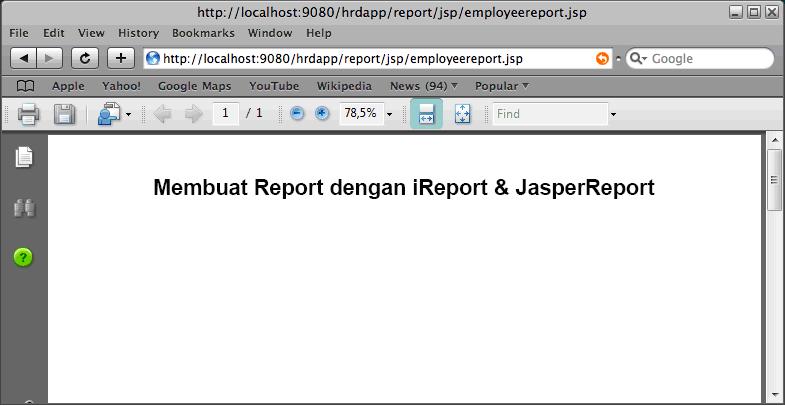
  3. And now, we can access on localhost and we can get a PDF file outputPDF 
Report
Download Docs File (Bahasa Indonesia)

Eksport data MySQL ke Ms. Excel dengan PHP

Beberapa waktu yang lalu saya sempet jalan-jalan ke sini, maksud hati mau download appserv, dan rupanya ada artikel tentang eksport data MySQL ke Ms. Excel (XLS format) dengan PHP, dan rasanya ini akan sangat bermanfaat untuk (misalnya) mencetak laporan yang bisa diedit dengan mudah. Berikut kutipan kodenya :


01.//function for XLS
02.function xlsBOF() {
03.echo pack("ssssss", 0x809, 0x8, 0x0, 0x10, 0x0, 0x0);
04.return;
05.}
06.
07.function xlsEOF() {
08.echo pack("ss", 0x0A, 0x00);
09.return;
10.}
11.
12.function xlsWriteNumber($Row, $Col, $Value) {
13.echo pack("sssss", 0x203, 14, $Row, $Col, 0x0);
14.echo pack("d", $Value);
15.return;
16.}
17.
18.function xlsWriteLabel($Row, $Col, $Value ) {
19.$L = strlen($Value);
20.echo pack("ssssss", 0x204, 8 + $L, $Row, $Col, 0x0, $L);
21.echo $Value;
22.return;
23.}

Kemudian kita tambahkan header agar output bisa didownload dalam bentuk XLS format, serta query ke database dan hasil query diletakkan pada cell-cell di spreadsheet. Kutipan kodenya :

01.// query database
02.$queabsdetail = "SELECT id, nama, nohp FROM tabel_user";
03.
04.// eksekusi query
05.$exequeabsdetail = mysql_query($queabsdetail);
06.
07.// read the result and insert into new array
08.while($res = mysql_fetch_array($exequeabsdetail)){
09.$data['id'][] = $res['id'];
10.$data['nama'][] = $res['nama'];
11.$data['nohp'][] = $res['nohp'];
12.}
13.
14.$jm = sizeof($data['id']);
15.// sending header
16.header("Pragma: public" );
17.header("Expires: 0" );
18.header("Cache-Control: must-revalidate, post-check=0, pre-check=0" );
19.header("Content-Type: application/force-download" );
20.header("Content-Type: application/octet-stream" );
21.header("Content-Type: application/download" );;
22.header("Content-Disposition: attachment;filename=fileexcel.xls " );
23.header("Content-Transfer-Encoding: binary " );
24.xlsBOF();
25.xlsWriteLabel(0,0,"Sample : Export To Excel" );
26.xlsWriteLabel(2,0,"Jumlah Data" );
27.xlsWriteLabel(2,1,$jm); xlsWriteLabel(4,1,"No" );
28.
29.//menulis pada cell (baris 4 kolom 1)
30.xlsWriteLabel(4,2,"Nama" );
31.xlsWriteLabel(4,3,"No. Hp" );
32.$xlsRow = 5;
33.
34.//posisi awal
35.for ($y=0;$y<$jm;$y++){ //perulangan untuk baca data
36.++$i;
37.xlsWriteNumber($xlsRow,1,"$i" );
38.xlsWriteLabel($xlsRow,2,$data['nama'][$y]);
39.xlsWriteLabel($xlsRow,3,$data['nohp'][$y]);
40.$xlsRow++;
41.}
42.xlsEOF();
43.exit();

Semoga bermanfaat..

Kamis, 05 Agustus 2010

Membuat Report Menggunakan iReport dari Netbeans

Tool untuk reporting yang paling populer di Java adalah iReport. iReport penggunaanya mirip dengan Crystal Report yang sudah banyak dikenal orang. Dengan iReport kita dapat membuat report dengan mudah. Cukup dengan drag n drop dan juga wizard yang sangat mudah digunakan. iReport sendiri tersedia dalam bentuk aplikasi tunggal dan yang paling baru adalah iReport sudah dapat diintegrasikan dengan Netbeans IDE. Artinya kita tidak perlu lagi menggunakan 2 tools yang berbeda untuk membuat aplikasi yang lengkap dengan reportnya. Dengan Netbeans IDE + iReport plugin maka tools pengembangan aplikasi kita udah lengkap :)


Pada tulisan kali ini, saya coba menunjukan bagaimana mengintegrasikan iReport dengan Netbeans, kemudian membuat report sederhana.
  • Pada tulisan ini saya menggunakan Netbeans 6.1
  • Download iReport Plugin untuk Netbeans di Sini
  • Tambahkan iReport Plugin ke dalam Netbeans dengan cara click pada menu Tools>Plugin. Maka Window Plugin akan ditampilkan seperti berikut:

  • Pada window plugin pilih tab Downloaded dan klik tombol Add Plugins..
  • Pada window add plugins.. arahkan ke lokasi dimana anda telah mengekstrak iReport Plugin yang telah didownload sebelumnya.

  • Tambahkan ketiga file .nbm seperti pada gambar diatas, sehingga tampilan Window Plugin menjadi seperti gambar berikut ini

  • Pastikan ketiga file .nbm sudah ditambahakan, selajutnya tekan tombol Install
  • Setelah Instalasi selesai, sebaiknya anda merestart Netbeans untuk memastikan iReport plugin sudah terinstal dengan sempurna.
  • Apabila iReport sudah terinstal dalam Netbeans, maka tampilan Netbeans akan seperti gambar di bawah ini.

  • Sampai di sini kita sudah menginstal iReport ke dalam Netbeans. Selanjutnya kita akan mencoba membuat laporan sederhana menggunakan iReport yang sudah terintegrasi ke dalam Netbeans tadi.
  • Database yang akan kita hubungkan dengan laporan yang akan kita buat adalah database sample yang sudah ada dalam instalasi Java DB. Java DB secara default terinstal saat kita menginstal Netbeans untuk JEE.

  • Klik kanan pada node database sample seperti pada gambar di atas, kemudian pilih connect. Maka koneksi ke database sample akan tercipta sehingga kita dapat melihat table apa saja yang terdapat dalam database sample tersebut.
  • Yang akan kita gunakan dalam report kita adalah table CUSTOMER. Kita akan membuat report yang menampilkan daftar Customer.
  • Selanjutnya buatlah project baru dengan memilih Java Application. Berilah nama Report.

  • Buatlah File Report baru dengan memilih menu File>New File. Pada Window New File pilihlah Categories Report dan Report untuk File Typenya

  • Kemudian klik Next dan beri nama Customer.jrxml dan selanjutnya klik Next lagi
  • Pada Connections/Data Sources kita klik tombol New, maka akan ditampilkan window Datasource. Kita pilih Netbeans Database JDBC Connection kemudian tekan tombol Next.

  • Pada Netbeans Database JDBC Connection beri nama sample dan pilihlah Connection ke database Sample seperti pada gambar di bawah ini

  • Tekan tombol Save untuk menyimpan koneksi
  • Pada bagian Query ketik perintah sql SELECT * FROM CUSTOMER kemudian tekan tombol Next.

  • Selanjutnya akan ditampilkan daftar field yang dapat kita gunakan dalam report. Pilihlah field-field yang akan ditampilkan dalam report, misalnya NAME, ADDRESSLINE1, ADDRESSLINE2, CITY, STATE, PHONE dan EMAIL.

  • Klik Next dan pada Group by kita abaikan saja. Klik Next sekali lagi dan pilih Tabular Layout seperti pada gambar di bawah ini

  • Klik Next dan Finis untuk mengakhiri pembuatan Report, maka akan ditampilkan Report Designer yang dapat kita gunakan untuk mengatur layout laporan kita
  • Untuk menjalankan Report ini klik pada tab Preview seperti pada gambar di bawah ini

  • Tunggu beberapa saat untuk proses compilasi Report, kemudian laporan List Customer akan ditampilkan langsung di dalam Netbeans IDE
  • Di sini juga kita dapat langsung memprint laporan tersebut atau kita simpan dalam format yang lain seperti ke pdf atau ke xls


ini potongan codenya, dalam contoh ini reportnya ditampilkan dalam sebuah JInternalFrame

JInternalFrame f = new JInternalFrame(”Income by Year”);
try {

HashMap mp = new HashMap();
//mp.put(”tahun”, JOptionPane.showInputDialog(”Input Year”).toString());
JasperReport jasperReport = JasperCompileManager.compileReport(”report/incomebyyear.jrxml”);
JasperPrint print = JasperFillManager.fillReport(jasperReport, mp, getConnection());
JRViewer viewer = new JRViewer(print);
f.getContentPane().add(viewer);
f.setBounds(10, 10, 600, 500);
f.setClosable(true);
f.setMaximizable(true);
f.setDefaultCloseOperation(DISPOSE_ON_CLOSE);
desktopPane.add(f);
f.setVisible(true);
} catch (JRException ex) {
Logger.getLogger(SampleReportApplication.class.getName()).log(Level.SEVERE, null, ex);
}

About Me